WooCommerce是目前最受欢迎的WordPress商城插件,用户规模超500万,其广泛的电子商务功能可用于完成销售、库存管理和客户数据,并且与WordPress网站兼容良好,简化了WordPress仪表板的商店管理。而作为WordPress官方推荐的美国虚拟主机提供商,Hostinger是WooCommerce建站的的首要选择,本文介绍如何在Hostinger主机搭建的WordPress网站上安装WooCommerce。
一、安装并激活WooCommerce插件
1、安装和配置WordPress后,导航到管理仪表板。
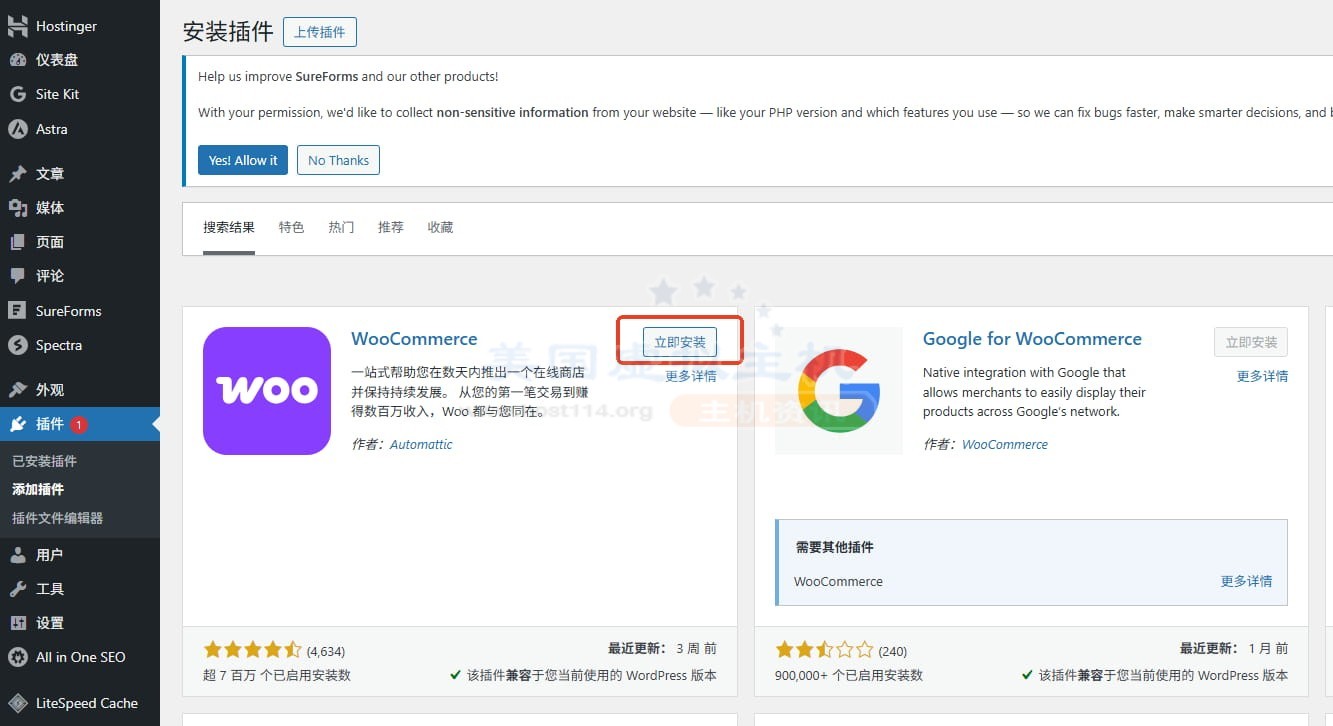
2、打开插件选项卡 在左侧边栏上,选择添加新插件。
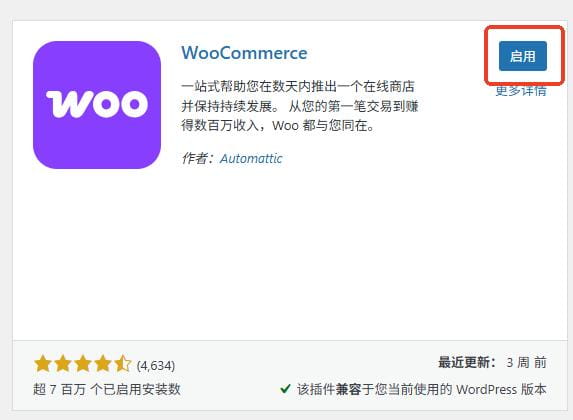
3、在搜索栏中输入 “WooCommerce” 以找到电子商务插件并点击立即安装>启用。
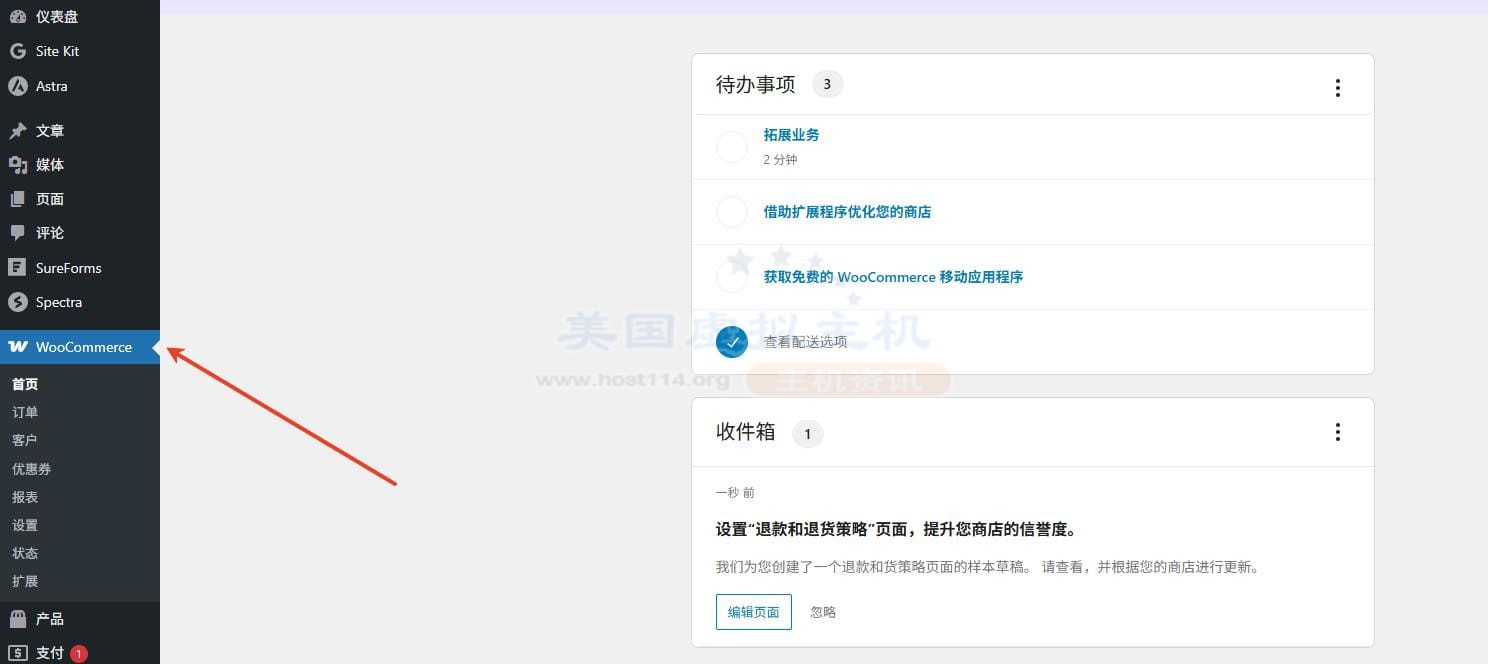
4、最后转到WooCommerce tab并通过填写商店详细信息来完成引导式设置向导。
二、通过WooCommerce插件添加新产品
通过WooCommerce插件添加新产品的形式类似于使用经典编辑器编辑文章,具体步骤如下:
1、WordPress仪表盘部分选择“产品”>“添加新产品”,在弹出的编辑器页面输入产品名称和详细介绍。
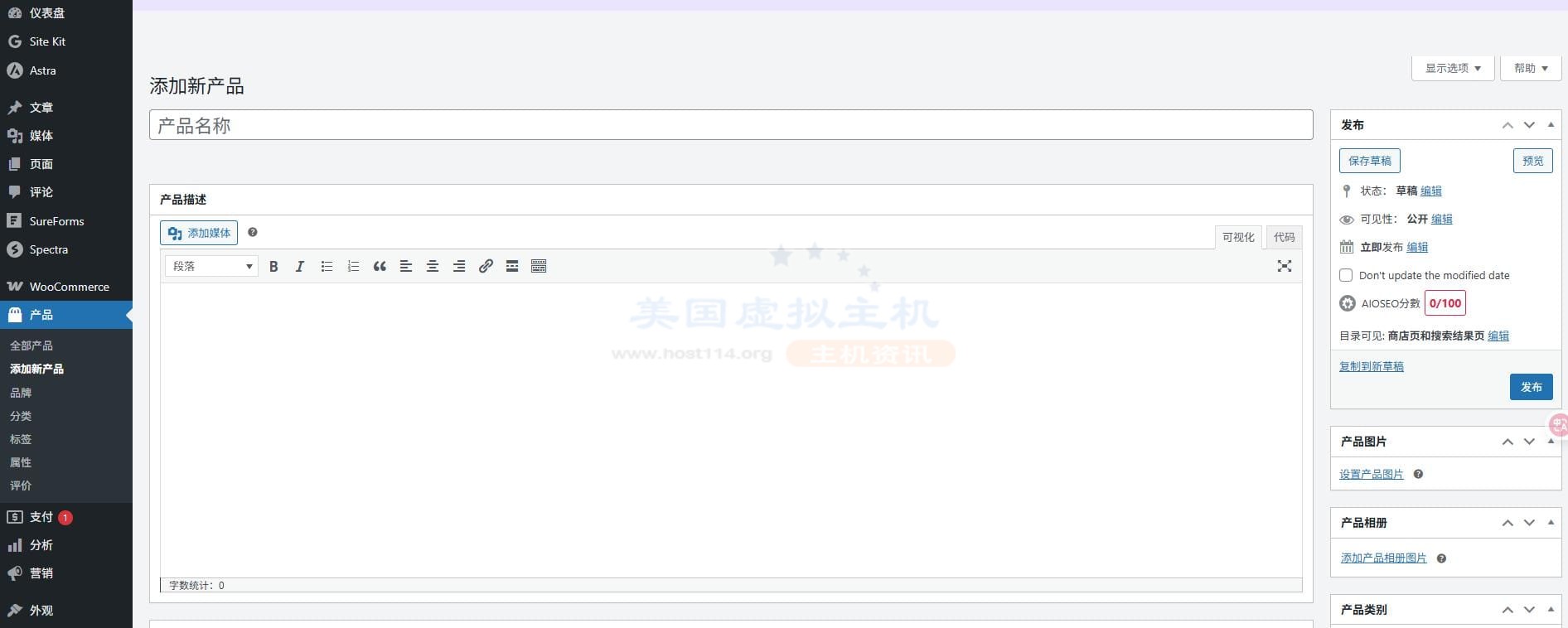
2、向下滚动到产品设置部分(包括基本信息,如价格、库存状态和基于产品类型的属性。):
单个产品:单独的实体商品。如果打算使用WooCommerce销售数字产品或启用购买后下载可勾选“虚拟”和“可下载”;
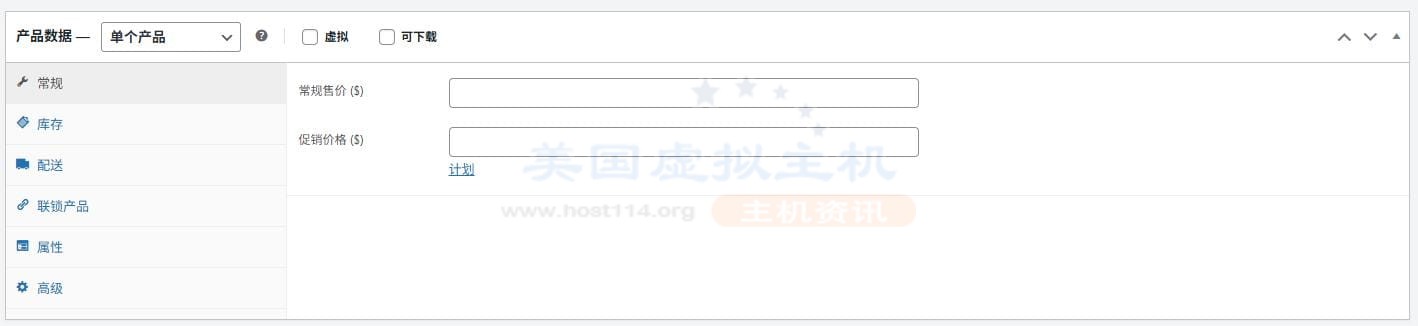
成组产品:一系列简单的实物产品,例如一套餐具;

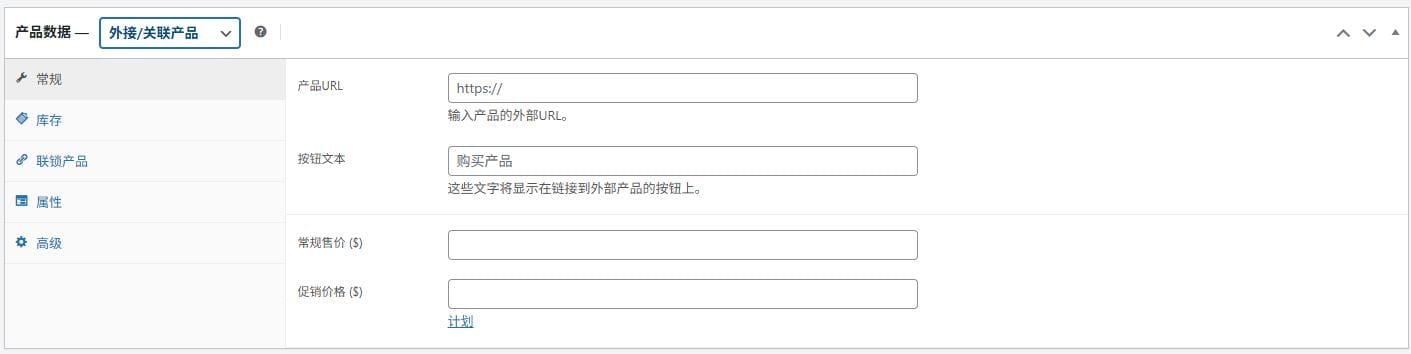
外接/关联产品:包括在在线商店促销但在其他地方销售的商品;
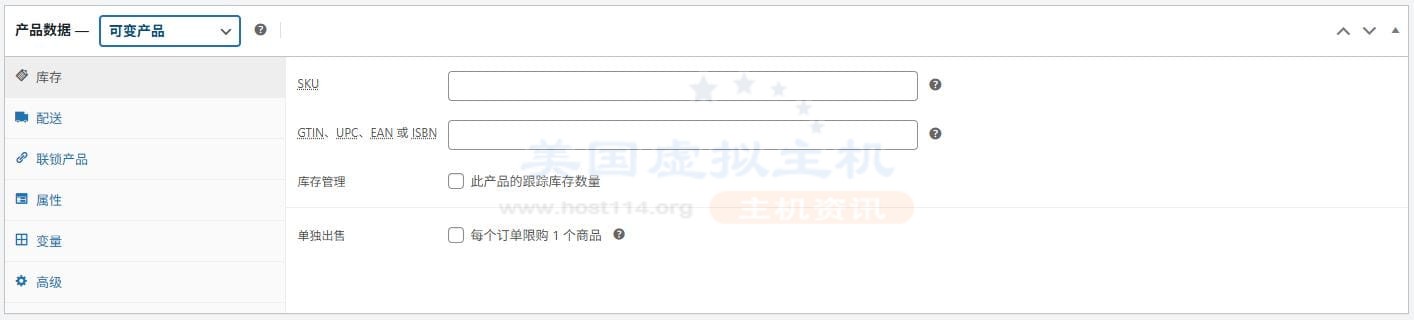
可变产品:适用于不同品质的物品,如尺寸和颜色。
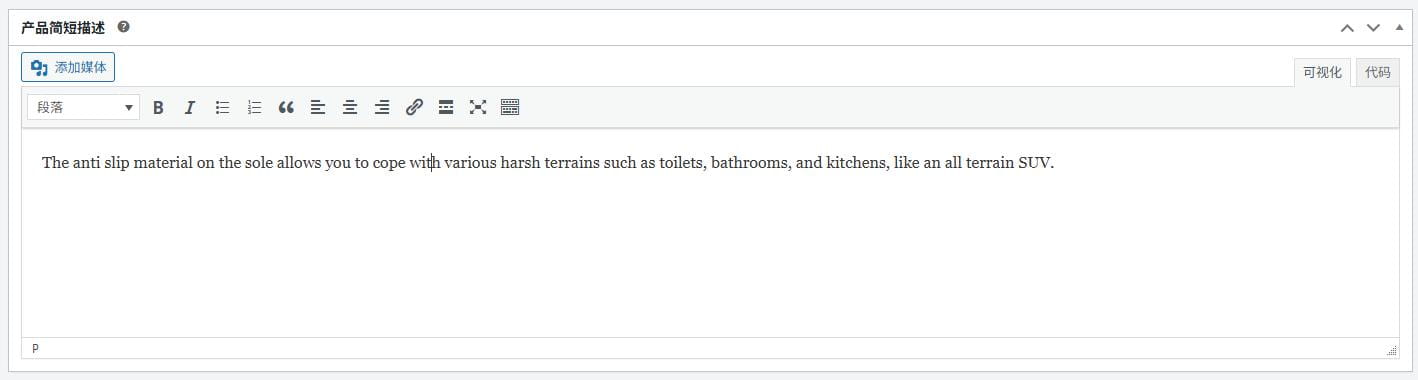
在“产品简短描述” 部分,简单写几句产品介绍就行。WooCommerce会在产品页面顶部显示这段文字。
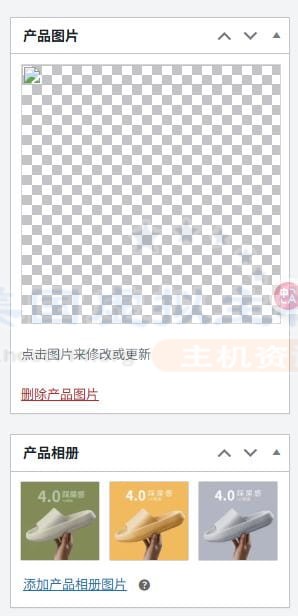
先上传产品图片,再在右侧边栏给产品选好对应的分类和标签。
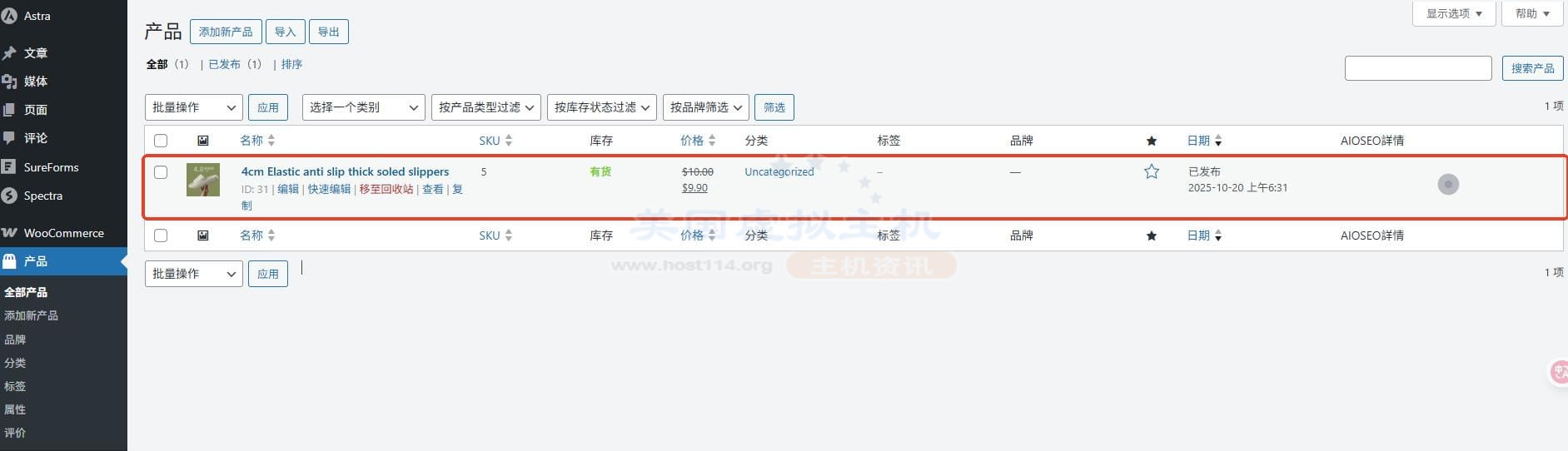
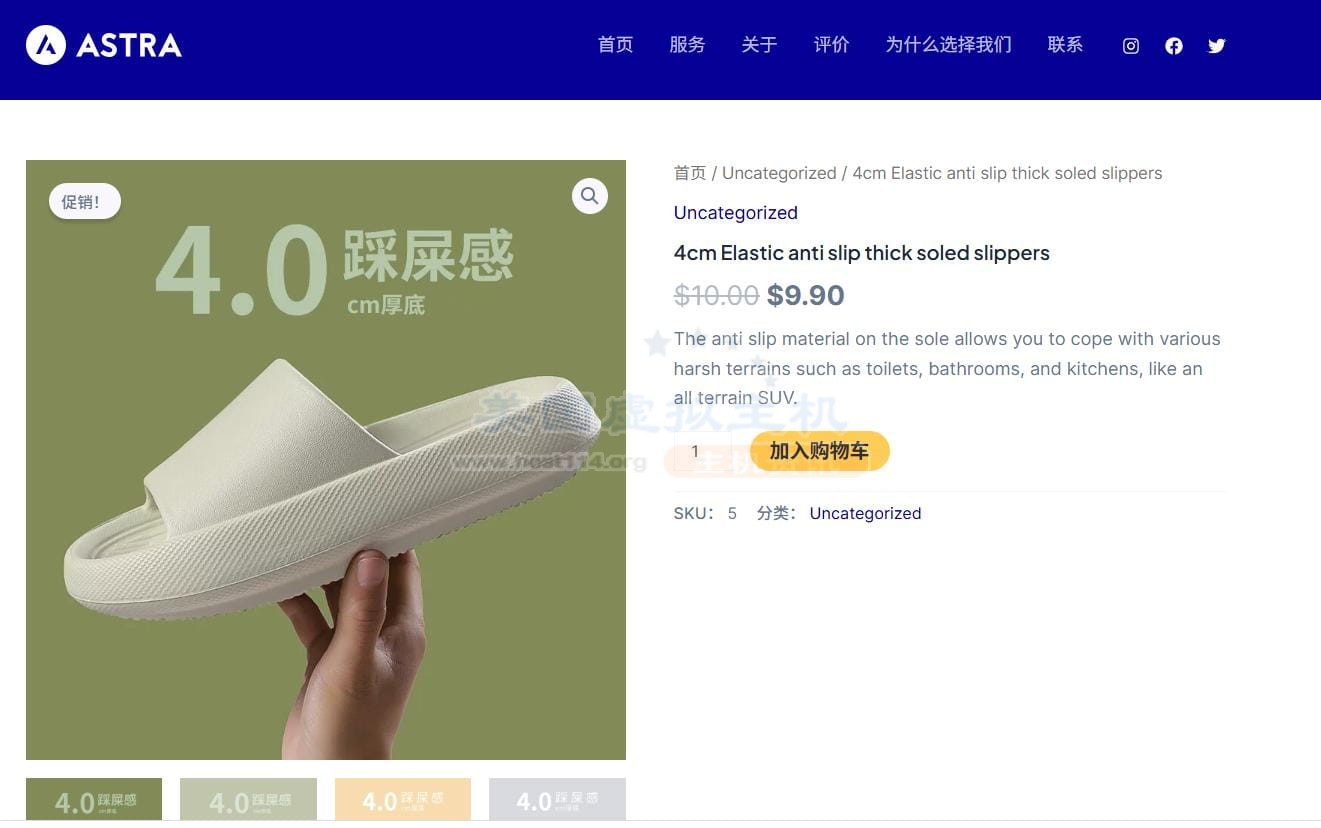
最后预览一下产品页面,觉得外观没问题了,点击 “发布” 。这里发布成功后如下展示:
产品管理:所有产品都能在 “产品>所有产品” 里管理,把鼠标放在单个产品上,就能编辑、删除或复制它。